구글슬라이드
세일즈
B2B
프레젠테이션을 만들 때 구글 슬라이드(Google Slides)를 활용하는 기업이 늘고 있습니다. 하지만 막상 PDF로 내보내면 글씨가 깨지거나 레이아웃이 틀어지는 문제를 겪는 분들이 많습니다.
이번에는 "구글 슬라이드 PDF 변환"을 가장 안정적으로 수행하는 방법과, 세일즈 실무에서 변환 후 자료를 공유할 때 주의할 점을 함께 정리했습니다.
구글 슬라이드란?
구글 슬라이드(Google Slides)는 구글이 제공하는 클라우드 기반 프레젠테이션 제작 도구입니다. 마이크로소프트 파워포인트(PowerPoint)와 유사하지만, 웹 환경에서 실시간 협업이 가능하다는 점이 가장 큰 차이점입니다.
<주요 특징>
기능 | 설명 |
|---|---|
클라우드 자동 저장 | 수정 시마다 자동으로 저장되어 자료 손실 위험이 없음 |
실시간 협업 | 여러 사용자가 동시에 편집 가능 (Google Docs와 유사) |
PPT·PDF 호환성 | PowerPoint 파일을 불러오거나 내보낼 수 있음 |
공유 및 접근 제어 | 링크 공유, 보기/편집 권한 설정 가능 |
웹/모바일 연동 | PC·스마트폰·태블릿 어디서나 접근 가능 |


구글 슬라이드에서 PDF로 변환하기
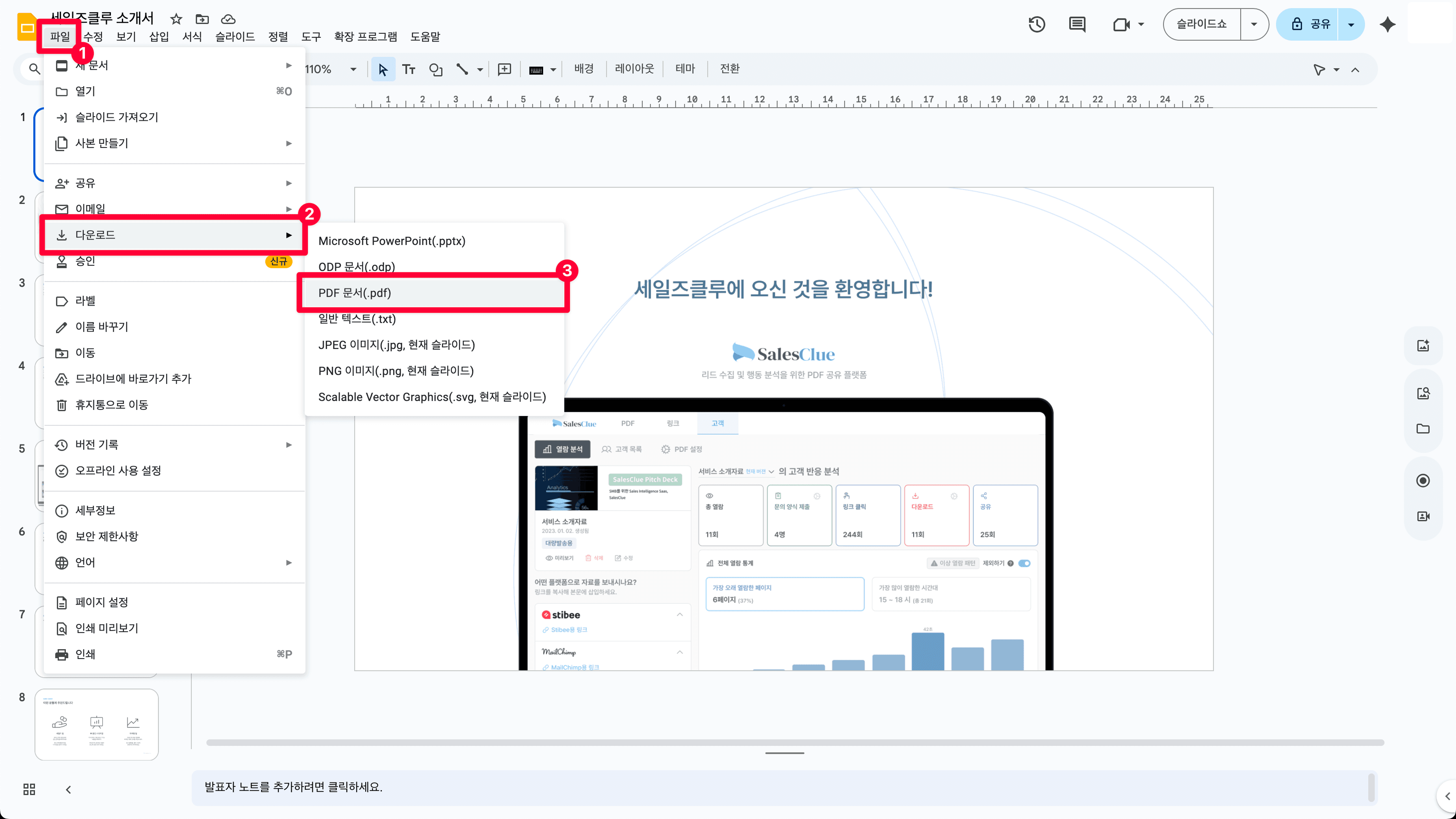
데스크톱
상단 메뉴에서 [파일] → [다운로드] → [PDF 문서(.pdf)] 클릭하면, 자동으로 PDF 파일이 받아집니다.
모바일(앱)
공유 아이콘 클릭 → 내보내기 선택
형식: PDF 선택 후 저장

💡 PDF 변환 후에는 문서 내 링크나 하이퍼텍스트가 올바르게 작동하는지꼭 확인하세요. 고객용 자료라면 세일즈클루의 “PDF 열람 수집 및 분석 기능”으로 링크 클릭과 페이지별 열람시간을 함께 기록해두면 좋습니다.
PDF 변환 시 자주 발생하는 문제와 해결법
1) 글꼴(폰트) 깨짐 문제
원인: 구글 기본 글꼴(예: Noto Sans, Nanum Gothic 등)이 내 컴퓨터에 설치되어 있지 않거나, PDF 변환 시 폰트가 포함되지 않는 경우
해결법:
구글 슬라이드 상단 메뉴 → [글꼴 더보기] → [문자: 한국어] 필터 후 기본 한글 폰트 사용
또는, [인쇄] → PDF로 저장 기능을 사용하면 폰트가 포함되어 깨짐 현상이 줄어듭니다.
2) 이미지 깨짐 또는 해상도 저하
이미지가 웹 경로(URL)로 삽입되어 있을 경우 변환 시 손실될 수 있습니다.
→ 직접 업로드 방식으로 다시 삽입하면 해결됩니다.
3) 용량 과다 문제
고해상도 이미지를 많이 포함한 슬라이드는 PDF로 내보낼 때 100MB 이상이 될 수 있습니다.
→ "압축 PDF 변환 사이트(Adobe, SmallPDF)"를 이용하세요.
💡 PDF 변환 후 고객에게 보낼 때는 세일즈클루 링크로 공유하세요. 이메일로 직접 첨부하지 않아도, 누가 열람했는지, 어느 페이지를 오래 읽었는지, CTA 버튼을 눌렀는지, 문의양식 수집 등 한 번에 분석할 수 있습니다
구글 슬라이드 → PPT, USB 저장, 업로드까지 한 번에
변환 형태 | 메뉴 경로 | 파일 확장자 | 활용 예시 |
|---|---|---|---|
PDF 변환 | 파일 → 다운로드 → PDF 문서 | 인쇄·배포용 | |
PPT 변환 | 파일 → 다운로드 → Microsoft PowerPoint | .pptx | 오프라인 편집용 |
이미지 저장 | 파일 → 다운로드 → .jpg/.png | .jpg/.png | SNS 콘텐츠 제작 |
USB 저장 | 다운로드 후 USB 드라이브로 복사 | - | 오프라인 발표 |
PPT 업로드 | 드라이브 → 새로 만들기 → 파일 업로드 | .pptx | 협업용 변환 |
💡 구글 슬라이드와 PPT 간 변환 시 디자인이 깨질 수 있습니다. 특히 폰트와 간격(Line height)이 다르게 보이는 경우가 많으므로, PDF로 최종 내보내는 방식을 권장합니다. 세일즈팀이라면, 변환 후 세일즈클루 PDF 뷰어에 업로드해 CTA 버튼(문의하기) 추가로 리드를 확보하세요.
PDF 변환 후 세일즈클루 활용하기
PDF를 변환하는 이유는 단순히 “보내기 쉽게” 만들기 위함이 아닙니다. B2B 세일즈 실무에서는 ‘보낸 후의 반응’을 데이터로 측정하는 것이 더 중요합니다.
세일즈클루에서는 PDF를 단순히 공유하는 대신, 다음과 같은 분석 기능을 제공합니다.
항목 | 세부 내용 |
|---|---|
열람 수집 | 페이지별 열람 시간, 다운로드 여부 확인 |
CTA 버튼 | 문의·데모 신청 등 전환 행동 유도 |
폼 제출 | 리드 정보 수집 및 CRM 연동 |
Slack/이메일 알림 | 고객이 열람하는 즉시 알림 |
Zapier 연동 | Google Form, Pipedrive 등과 자동화 연결 |
💡 PDF 변환 후 세일즈클루에 업로드하면, "누가, 언제, 몇 페이지까지 봤는지 또는 고객의 문의" 바로 확인할 수 있습니다. IR 자료, 제안서, 제품 소개서처럼 문서 공유에 가장 유용합니다.
구글 슬라이드를 PDF로 변환하는 것은 누구나 할 수 있지만, 그 PDF를 누가 열람했고 어떤 반응을 보였는지 아는 것은 세일즈의 핵심입니다. PDF를 단순히 첨부하지 말고, 세일즈클루를 통해 리드 수집 + 열람 분석 + 전환 관리까지 자동화하세요.
👉 지금 세일즈클루로 구글 슬라이드 PDF 자료를 링크로 쉽게 공유하고, 고객의 '관심 신호'를 수집 및 분석해 보세요.
Related Posts